کامپیوتر، شبکه
کپی برداری از مطالب وبلاگ با ذکر منبع مجاز است.
آموزش رایگان دوره نتورکپلاس (+Network)
یکشنبه بیست و هشتم مهر ۱۳۹۸ 12:33در شماره گذشته آموزش نتورکپلاس مروری کلی بر مطالب قبلی داشتیم. در این بخش به شما نشان میدهیم که چگونه از راه دور به کامپیوترها متصل شوید و چگونه ماشینهای مجازی را روی Hyper-V و VirtualBox ایجاد کنید.
ادامه نوشتهچگونه نمودار یک شبکه را ترسیم کنیم؟
یکشنبه بیست و هشتم مهر ۱۳۹۸ 12:1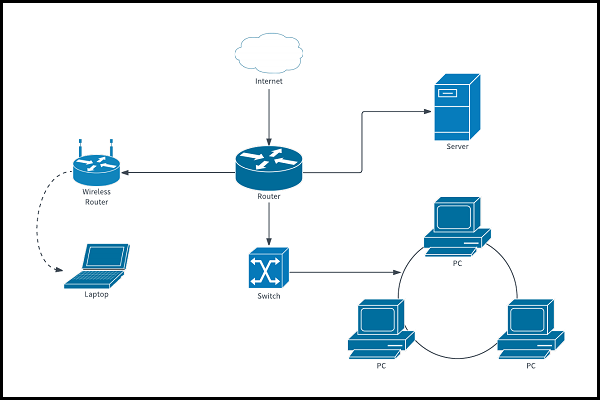
رسم نمودارهای شبکه به شما کمک میکنند دید روشنی نسبت به همه دستگاهها و ارتباطات میان آنها به دست آورید. برنامههای رایگان خوبی برای این منظور وجود دارند. در این مطلب ما از سایت www.Draw.io برای ساخت نمودار شبکه خود استفاده خواهیم کرد. برای رسم نمودار مراحل زیر را دنبال کنید.
ادامه نوشتهآموزش رایگان دوره نتورک پلاس (+Network) هماهنگ با جدیدترین تغییرات
یکشنبه بیست و هشتم مهر ۱۳۹۸ 11:54
+Network چه مباحثی را به شما یاد میدهد؟
در مجموع دوره نتورک پلاس +Network سعی میکند شما را با تئوری شبکه، متدولوژیهای ارتباطی، نحوه تبدیل دادهها در شبکه، رسانههای شبکه و سختافزار، پیادهسازی شبکه، اصول TCP/IP، سرویسهای مبتنی بر TCP/IP، زیرساخت شبکههای LAN، زیرساخت شبکههای WAN، امنیت شبکه، سیستمعاملهای شبکه، ذخیرهسازی شبکه، بازیابی اطلاعات، شبکه از راه دور، مدیریت شبکه، عیبیابی شبکه، مدیریت ریسک در شبکهها، مجازیسازی و رایانش ابری، شبکههای وایفای آشنا کند. البته چهار مورد آخری که به آنها اشاره شد جزء مباحث جدید این دوره هستند که ممکن است برخی از آموزشگاهها این دورهها را به شما یاد ندهند.
ادامه نوشتهدستورات کاربردی در محیط متنی برای مدیریت مسیریاب های میکروتیک
جمعه نوزدهم مهر ۱۳۹۸ 4:51برای ورود به مسیریاب میکروتیک ابتدا از طریق نرم افزار winbox به مسیریاب طبق شکل زیر Connect شده و سپس در سمت چپ صفحه بر روی New Terminal کلیک می کنیم و کمی صبر می کنیم تا صفحه دستورات متنی مسیریاب، load شود
ادامه نوشتهچندین روش بازیابی پسورد میکروتیک و پشتیبان گیری از ...
پنجشنبه هجدهم مهر ۱۳۹۸ 13:6http://rahasistem.blogfa.com/post/1
بازیابی میکروتیک از کار افتاده به کمک Netinstall
پنجشنبه هجدهم مهر ۱۳۹۸ 13:2معمولا برای کار با میکروتیک از Winbox یا مرورگر استفاده میشه برخی مواقع پیش میاد که هر چی می کنی نمی تونی به میکروتیک وصل بشی حالا یا IP ست شده رو فراموش کردی، یا نام کاربری و رمز و یا اصلا میکروتیک درست عمل نمی کنه، این جور مواقع معمولا میگن ی ریست فیزیکی کار رو حل می کنه یعنی مثلا در مدل 750 کافیه برق رو قطع کنی مثلا نوک خودکار رو داخل سوراخ ریستRES کنی و دوباره برق رو وصل کنی بعد کابل شبکه رو به مثلا Eth2 وصل کنی، اما مشکلی که هست ممکنه درست عمل نکنه مثل روتر من که دهبار ریست کردم نشد IP دستی به سیستم دادم نشد آخر سر رفتم سراغ Netinstall که هم می تونی ریست کنی با تنظیمات قبلی هم تنظیمات صفر کیلومتر و حتی میتونی موقع بازیابی همزمان UPgrade میکروتیک رو هم انجام بدی. سایت های مختلفی رفت فقط سیسکو به فارسی درست و حسابی راهنمایی کرده بود. اما شرح کار…
ادامه نوشتهرفع مشکلات فلش مموری ها
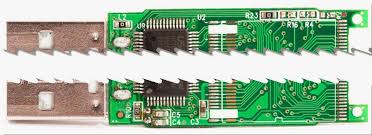
پنجشنبه هجدهم مهر ۱۳۹۸ 12:49فلش مموری یک ابزار مفید می باشند که به ما امکان جابجایی فایل را با اسانی بدون نیاز به نصب درایور با قابلیت نوشتن و پاک کردن چندین باره را ارائه میکند، اما معایبی نیز دارند برای مثال سریع ویروسی شده و یکی از عوامل اصلی انشار ویروس به سیستم ها میباشد ، مورد دیگر این است که در صورتی که در حال انتقال اطلاعات بر روی فلش مموری باشیم و ان را یکباره بدون Safe remove کردن از USB خارج کنیم احتمال خرابی و سوختن فلش بالا می رود، در این پست به رفع یکسری مشکلات راعج فلش مموری ها خواهیم پرداخت
آموزش راه اندازی VPN سرور در روتر میکروتیک
پنجشنبه هجدهم مهر ۱۳۹۸ 12:31با سلام در این آموزش قصد دارم نحوه ایجاد و راه اندازی سرور VPN PPTP بر روی روتر میکروتیک رو برای شما عزیزان آموزش بدم. برای همین منظور سناریو زیر رو باهم به صورت گام به گام راه اندازی میکنیم.
ادامه نوشتهارتباط دو شبکه از طریق Tunnel - IPIP با روتر میکروتیک
پنجشنبه هجدهم مهر ۱۳۹۸ 12:30با سلام خدمت دوستان و همه ITPro های عزیز ...حتما برای خیلی از شما مهندسین شبکه این اتفاق افتاده است که بخواهید یک ارتباط بین دو شبکه که در شهرها و یا جاهای مختلف یک شهر قرار دارند ارتباط برقرار کنید و این امکان رو هم ندارید که بین این دو شبکه ای که در یک شهر هستن از لینک وایرلس استفاده کنید و بین شهرها هم که سخت این امکان وجود داشته باشد. خب ارتباط این دوشبکه دو راه دیگر برای ما باقی می ماند که یکی از این راهها استفاده از سرویس های مخابراتی (MPLS , PPtP , ...) و یک راه دیگر استفاده از تانل (Tunnel) بین دو شبکه که انگار یه کابل بین دو شبکه کشیده باشی ( که ر این آموزش این روش را گفته خواهد شد) و برای این کار نیاز به داشتن یک IP Public در هر شبکه هست.برای درک بهتر توضیحات بالا من سناریو زیر را برای این آموزش آماده کردم که در زیر تصویر به تشریح سناریو خواهم پرداخت.
ادامه نوشتهاتصال به اینترنت با میکروتیک – به اشتراک گذاری اینترنت با میکروتیک
پنجشنبه هجدهم مهر ۱۳۹۸ 12:27به دلیل استقبال زیاد از محصولات میکروتیک در شرکت ها و سازمان ها امروز قصد داریم تا در مباحث تکمیلی آموزش میکروتیک ، نحوه اتصال به اینترنت با میکروتیک – به اشتراک گذاری اینترنت با میکروتیک را برای شما عزیزان آموزش دهیم.
ادامه نوشتهراه اندازی اولیه روتر میکروتیک – بخش اول
پنجشنبه هجدهم مهر ۱۳۹۸ 11:43
در این پست با نحوه راه اندازی اولیه یک روترمیکروتیک برای مصارف خانگی به عنوان یه روتر Access Point آشنا شویم.
با توجه به اینکه سری محصولات خانگی میکروتیک که تحت عنوان Wireless for home and office شناخته می شوند بصورت پیش فرض دارای تنظیماتی می باشند که ممکن است برای ما کاربردی نداشته باشد پیشنهاد می شود در قدم اول این تجهیزات را Reset configuration نموده تا متناسب با نیاز خود تمامی تنظیمات را بصورت دستی اعمال نماییم.
ادامه نوشتهتقسیم دو اینترنت برای چند گروه شبکه داخلی
پنجشنبه هجدهم مهر ۱۳۹۸ 11:37
در این مقاله آموزشی قصد داریم با نحوه تقسیم پهنای باند دو رنج شبکه داخلی با دو اینترنت آشنا شویم. سوالی که برای اکثر کاربران تجهیزات میکروتیک و مدیران شبکه به وجود می آید این است که چگونه دو اینترنت را بین دو گروه در شبکه داخلی خود تقسیم کنند که در این مقاله به بررسی ساده آن می پردازیم.
ادامه نوشتهتفکیک ترافیک داخلی و بین المللی در میکروتیک
پنجشنبه هجدهم مهر ۱۳۹۸ 11:34
در این مقاله آموزشی قصد داریم با نحوه مدیریت و تفکیک ترافیک داخلی و بین الملی با استفاده از تجهیزات میکروتیک آشنا شویم.
با توجه به تغییراتی که در نحوه ارائه سرویس اینترنت در شرکت های ISP و تفکیک ترافیک داخلی و بین المللی در این مقاله به بررسی نحوه مدیریت انتقال ترافیک داخلی و بین المللی با استفاده از تجهیزات میکروتیک می پردازیم.
مکانیزم عملکرد تفکیک ترافیک بر اساس آدرس های اینترنتی IP می باشد که در فایلی که به پیوست این مقاله ارائه شده است لیست IP های ایران قابل دریافت می باشد.
ادامه نوشتهآموزش کامل راه اندازی SSTP-VPN در میکروتیک
پنجشنبه هجدهم مهر ۱۳۹۸ 11:31
در این مقاله آموزشی قصد داریم با نحوه راه اندازی سرور SSTP در میکروتیک آشنا شویم.
پروتکل SSTP یا Secure Socket Tunneling Protocol پروتکلی ابداعی توسط شرکت مایکروسافت است که با معرفی ویندوز ویستا سرویس پک ۱ به دنیا معرفی شد و امروزه در تمامی سیستم عامل های خانواده مایکروسافت این سرویس پشتیبانی می شود. این سرویس از پروتکل مشهور SSL برای رمزنگاری و ارسال داده ها استفاده می کند و طبیعتا وقتی اسم SSL می آید شما به یاد https و یا TLS که پروتکل های امنیتی وب هستند می افتید . در واقع یکی از مهمترین مشکلاتی که SSTP حل می کند ، مشکل فایروال ها و سرویس های NAT ای است که در بین راه سرویس های VPN قرار می گیرند و مانعی بزرگ برای برقراری ارتباط بین VPN ها هستند ، با توجه به اینکه پروتکل SSTP از پورت شناخته شده ۴۴۳ که پورت مورد استفاده در https هم هست استفاده می کند ، تقریبا در اکثر فایروال های دنیا این پورت براحتی و بدون دردسر قابل عبور است. البته هر چند پیاده سازی این سرویس در سمت کلاینت بسیار ساده است و تنها با ایجاد کردن یک Connection انجام می شود اما راه اندازی سرویس SSTP در سمت سرور بعضا می تواند بسیار پیچیده باشد و در قالب سناریوهای متنوعی قابل پیاده سازی است که در این مقاله به نحوه راه اندازی ساده این سرویس در تجهیزات میکروتیک می پردازیم.
ادامه نوشتهآموزش تنظیمات NAT در میکروتیک
پنجشنبه هجدهم مهر ۱۳۹۸ 11:24NAT مخفف Network Address Translation به معنی ترجمه آدرس شبکه می باشد و دو نوع Source NAT و Destination NAT داریم که در این مقاله به معرفی پروتکل NAT می پردازیم و آموزش کانفیگ و تنظیم NAT در میکروتیک را بررسی می کنیم .
ادامه نوشتهقرار دادن آدرس IP بر روی Interface های روتر میکروتیک
پنجشنبه هجدهم مهر ۱۳۹۸ 11:23ست نمودن IP برروی پورت های روتربورد
کانفیگ IP برای اینترفیس های هر روتربورد جز اولین اقداماتی است که در کانفیگ ابتدایی روتر ها باید انجام شود . در این مرحله قادریم بر روی هر پورت از روتربورد میکروتیک چندین IP کانفیگ نماییم . دقت نمایید که قبل از کانفیگ نمودن IP حتما برای هر پورت و یا اینترفیس اسمی قابل شناسایی تعریف نمایید که برای دسترسی به محیط Interface ها از منوی سمت راست گزینه Interface را انتخاب می نماییم و سپس وارد پنجره Interface list می گردیم . در این پنجره تمامی اینترفیس های موجود در روتر را اعم از ( اترنت , شبکه , وایرلس و ... ) حتی اینترفیس های مجازی مانند VPN و Vlan را می توان مشاهده نمود .
ادامه نوشتهچطور چندین شبکه مختلف در میکروتیک داشته باشیم؟
پنجشنبه هجدهم مهر ۱۳۹۸ 11:21چطورچندین شبکه مختلف در میکروتیک داشته باشیم؟
وقتی روتر میکروتیکی مانند 750GL (یا هر مدل دیگر) دارای 5 پورت است می توان آن را طوری تنظیم کرد تا چندین شبکه مختلف، چندین لینک WAN و ... داشته باشد. در این پست نشان می دهیم چطور می توان این تنظیمات را انجام داد.
در این سناریو همانند تصویر زیر قصد داریم 4 شبکه داخلی به جای یکی داشته باشیم:
ادامه نوشتهبا فرمان های CMD ، یک Network Scanner ساده بسازید!
یکشنبه چهاردهم مهر ۱۳۹۸ 12:20در این آموزش می خواهیم به کمک فرمان هایی که از خط فرمان CMD یاد گرفتیم یک Scanner ساده نیمه حرفه ای بسازیم. اما قبل از ساخت این اسکنر باید چند نکته را در نظر بگیرید:
* در ساخت این اسکنر فقط از فرمان های CMD استفاده می کنیم .
* این اسکنر ممکن است خیلی دقیق نباشد (و شاید هم باشد!)
* این اسکنر خیلی سریع نیست.
* هدف از ساخت این اسکنر این است که فقط یک اسکنری ساخته باشیم!
* این اسکنر مناسب برای کلاس C است. شما می توانید آنرا برای سایر کلاس ها توسعه دهید.
ادامه نوشتهآموزش کامل دستور Tracert
یکشنبه چهاردهم مهر ۱۳۹۸ 12:14
در این آموزش قصد داریم دستور Tracert را با هم بررسی کنیم. همان طور که از نام Tracert پیداست، کار آن ردیابی کردن مسیر است. دستور Tracert یکی از دستورات خیلی مفید خط فرمان است که به کمک آن می توانیم از مسیری که بسته های ما در شبکه طی می کنند تا به مقصد برسند اطلاعات خوبی کسب کنیم.
ادامه نوشتهچگونه فایل و برنامه های یک کامپیوتر را به کامپیوتر و لپ تاپ دیگر انتقال دهیم؟
شنبه سیزدهم مهر ۱۳۹۸ 2:8عمر قطعات الکترونیک با توجه به پیشرفت سریع تکنولوژی کوتاه و مدت دار است، اکثر ما بعد از مدتی استفاده از لپ تاپ یا کامپیوتر خود تصمیم به تعویض و آپگرید به یک دستگاه جدید را می گیریم، اما در صورت خریداری دستگاه جدید فایل و برنامه های کاربردی که هنوز از آنها استفاده میکنیم را چگونه به کامپیوتر یا لپ تاپ جدید خود منتقل کنیم؟ در ادامه یک نرم افزار قوی و کاربردی برای اینکار را به شما معرفی و نحوه انتقال فایل و برنامه ها توسط آن را آموزش میدهیم.
ادامه نوشتهحمل و اجرای برنامه های قابل حمل در فلش مموری
شنبه سیزدهم مهر ۱۳۹۸ 2:5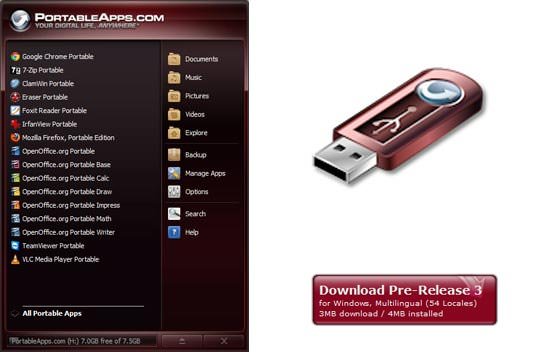
ذخیره
چه ابزاری می تواند قابل حمل تر از یک لپ تاپ، تبلت و یا تلفن همراه باشد؟ یک حافظه فلش. اگر شما می خواهید دسترسی آسان به برنامه های کاربردی مانند فایرفاکس، مرورگر وب و غیره داشته باشید و تمایل ندارید نرم افزارها را برروی کامپیوتر نصب کنید یعنی تنها با اجرای یک فایل، کل برنامه مورد نظر شما اجرا شود، تنها وسایلی که نیاز دارید یک فلش مموری و یک دستگاه رایانه می باشد.
ادامه نوشتهنحوه ايجاد يك پشتيبان System Image
شنبه سیزدهم مهر ۱۳۹۸ 2:2در اين بخش ما به شما آموزش ميدهيم كه چطور از درايو يا پارتيشني كه ويندوز 7 روي آن است به اضافه ساير درايوها يا پارتيشن هاي مورد نظرتان يك پشتيبان System Image ايجا د كنيد . مي توانيد از اين Image براي انجام يك System Image Recovery به منظور برگرداندن آن درايو يا پارتيشن به زماني كه اين Image در آن گرفته شده استفاده كنيد .
اگر مي خواهيد درايوبيشتري را در اين System Image بگنجانيد ، مي توانيد به صورت دستي يك System Image بوجود بياوريد.اگر به صورت دستي يك System Image ايجاد كنيد ف ميتوانيد آن را روي يك درايو فلش USB ، تعدادي DVD يا يك هارد درايو ذخيره كنيد .
اگر يك System Image از داخل Windows Backup ايجاد كنيد در حالي كه مربع گزينه Include a system image of drives هم تيك خورده باشد ، مي توانيد ويندوز را طور ي تنظيم كنيد كه بسته به فضايي كه براي ذخيره Image در اختيارش قرار ميدهيد بيش از يك Image يا تنها جديدترين Image را نگه دارد .هميشه آخرين System Image را نگاه داريد .
آموزش انتقال ویندوز و برنامه های نصب شده از کامپیوتر قدیمی به سیستم جدید
شنبه سیزدهم مهر ۱۳۹۸ 2:0
خرید یک کامپیوتر جدید هیجان انگیز است. زیرا بسیار سریع است، کثیف نیست، و با آخرین سخت افزار بسته بندی شده است. اما این جایی است که هیجان به پایان می رسد. هنگامی که برای اولین بار آن را روشن می کنید، به سرعت متوجه می شوید که سیستم خیلی کاستی دارد. به احتمال زیاد نرم افزار ها و تنظیماتی دارید که همه باید با دقت به سیستم جدید منتقل شوند و تنظیم مجدد شوند.
ادامه نوشتهبیوگرافی

آخرین نوشتهها
- دانلود نرم افزار انی دسک
- روش فعال سازی ویندوز
- روش فعال سازی آفیس
- افزونه کروم
- نماینده فروش و پشتیبان ADSL پیشگامان
- آدرس کانال مدیر
- ده نکته برای محافظت از چشم هنگام کار زیاد با کامپیوتر
- عدم اتصال به vpn سازماني
- مشکل جدید در نصب بروزرسانی های ویندوز
- فایروال ویندوز چیست و آموزش تنظیمات Windows Firewall
آرشیو موضوعی
برچسبها
نوشتههای پیشین
- اردیبهشت ۱۴۰۴
- فروردین ۱۴۰۴
- بهمن ۱۴۰۳
- آذر ۱۴۰۳
- شهریور ۱۴۰۳
- اسفند ۱۴۰۱
- بهمن ۱۴۰۱
- دی ۱۴۰۱
- آذر ۱۴۰۱
- آبان ۱۴۰۱
- مهر ۱۴۰۱
- مرداد ۱۴۰۱
- خرداد ۱۴۰۱
- اردیبهشت ۱۴۰۱
- فروردین ۱۴۰۱
- اسفند ۱۴۰۰
- بهمن ۱۴۰۰
- دی ۱۴۰۰
- آذر ۱۴۰۰
- آبان ۱۴۰۰
- مهر ۱۴۰۰
- مرداد ۱۴۰۰
- تیر ۱۴۰۰
- اردیبهشت ۱۴۰۰
- فروردین ۱۴۰۰
- اسفند ۱۳۹۹
- بهمن ۱۳۹۹
- دی ۱۳۹۹
- آذر ۱۳۹۹
- آبان ۱۳۹۹
- مهر ۱۳۹۹
- شهریور ۱۳۹۹
- مرداد ۱۳۹۹
- تیر ۱۳۹۹
- خرداد ۱۳۹۹
- اردیبهشت ۱۳۹۹
- آرشيو