کامپیوتر، شبکه
کپی برداری از مطالب وبلاگ با ذکر منبع مجاز است.
این سه روش، سرعت دانلود IDM را افزایش دهید!
دوشنبه هشتم اردیبهشت ۱۳۹۹ 13:9
نوع اتصال خود به اینترنت را بررسی کنید!
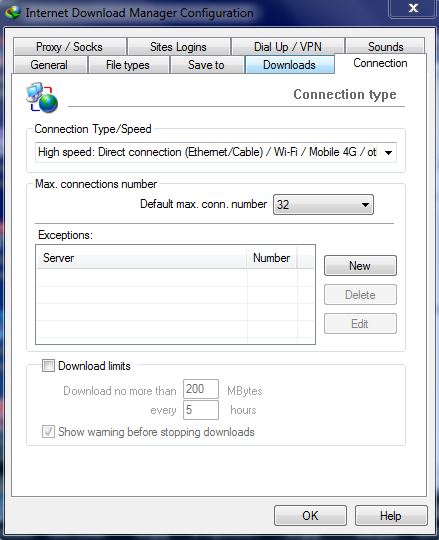
برنامه IDM را باز کنید و وارد منوی Option شوید. پس از آن سربرگ Connection را باز کنید و از بخش Connection Type/Speed، آخرین گزینه که با نام High Speed مشخص است را انتخاب کنید. کمی پایینتر عدد مقابل گزینه Default Max. conn. Number را بر روی بیشترین حالت ممکن قرار دهید. با انجام این کار هنگام دانلود فایلها از طریق IDM از تمامی پهنای باند استفاده میشود.
غیرفعال بودن محدودیت سرعت را چک کنید!
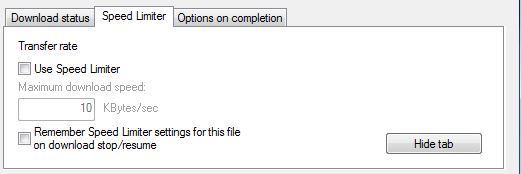
یکی از قابلیتهایی که IDM برای مدیریت سرعت و زمان دانلودها در اختیار کاربران قرار میدهد، بخش Speed Limit است. این گزینه باعث محدود شدن سرعت دانلود به یک میزان خاص میشود. برای چک کردن غیرفعال بودن این گزینه از داخل برنامه IDM، وارد منوی Downloads شوید و از بخش Speed Limiter آن را غیرفعال کنید.
هنگام دانلود شدن فایلها، سایر اپلیکیشنها را ببنید!
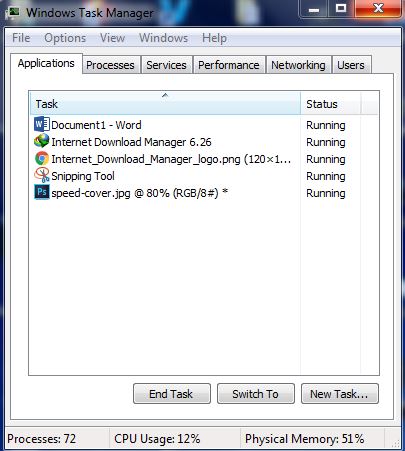
بستن اپها در هنگام دانلود فایلها کمک زیادی به افزایش سرعت میکند. این اپها با آنلاین بودن شما شروع به رد و بدل کردن اطلاعات میکنند و همین موضوع باعث کاهش سرعت دانلود شما میشود. برای این که تفاوت سرعت را از این طریق متوجه شوید، دانلودتان را برای مدتی Pause کنید و در همین زمان تمامی اپها را ببندید. پس از آن که دانلود را دوباره آغاز میکنید شاهد بهبود سرعت خواهید بود. بستن اپها بهتر است از منوی Task Manager ویندوز صورت بگیرد.
علاوه بر اینها مواردی که در گذشته برای افزایش سرعت کلی اینترنت گذاشته شد، مثل غیر فعال کردن آپدیت خودکار و استفاده از کل پهنای باند اینترنت هم میتوانند کمک زیادی به افزایش سرعت دانلودهایتان در IDM بکنند.
بیوگرافی

آخرین نوشتهها
- دانلود نرم افزار انی دسک
- روش فعال سازی ویندوز
- روش فعال سازی آفیس
- افزونه کروم
- نماینده فروش و پشتیبان ADSL پیشگامان
- آدرس کانال مدیر
- ده نکته برای محافظت از چشم هنگام کار زیاد با کامپیوتر
- عدم اتصال به vpn سازماني
- مشکل جدید در نصب بروزرسانی های ویندوز
- فایروال ویندوز چیست و آموزش تنظیمات Windows Firewall
آرشیو موضوعی
نوشتههای پیشین
- اردیبهشت ۱۴۰۴
- فروردین ۱۴۰۴
- بهمن ۱۴۰۳
- آذر ۱۴۰۳
- شهریور ۱۴۰۳
- اسفند ۱۴۰۱
- بهمن ۱۴۰۱
- دی ۱۴۰۱
- آذر ۱۴۰۱
- آبان ۱۴۰۱
- مهر ۱۴۰۱
- مرداد ۱۴۰۱
- خرداد ۱۴۰۱
- اردیبهشت ۱۴۰۱
- فروردین ۱۴۰۱
- اسفند ۱۴۰۰
- بهمن ۱۴۰۰
- دی ۱۴۰۰
- آذر ۱۴۰۰
- آبان ۱۴۰۰
- مهر ۱۴۰۰
- مرداد ۱۴۰۰
- تیر ۱۴۰۰
- اردیبهشت ۱۴۰۰
- فروردین ۱۴۰۰
- اسفند ۱۳۹۹
- بهمن ۱۳۹۹
- دی ۱۳۹۹
- آذر ۱۳۹۹
- آبان ۱۳۹۹
- مهر ۱۳۹۹
- شهریور ۱۳۹۹
- مرداد ۱۳۹۹
- تیر ۱۳۹۹
- خرداد ۱۳۹۹
- اردیبهشت ۱۳۹۹
- آرشيو