کامپیوتر، شبکه
کپی برداری از مطالب وبلاگ با ذکر منبع مجاز است.
چگونه ویژگی Copy To و Move To را به منوی راست کلیک ویندوز 10 اضافه کنیم؟
دوشنبه هشتم اردیبهشت ۱۳۹۹ 13:53
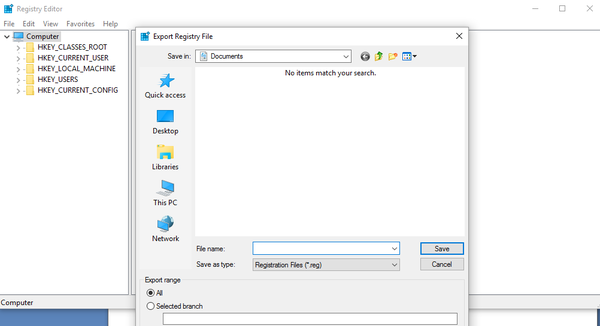
اگر تاکنون با ویرایشگر رجیستری کار نکردهاید، این آموزش را بخوانید تا کمی با راهکار آن آشنا شوید. پیش از هر چیز باید از رجیستری خود پشتیبانی بگیرید، با این انگیزه، گامهای پیشرو را بردارید:
- به منوی Start بروید.
- در کادر جستجو، به دنبال “regedit.exe” بگردید و با پدیدار شدنش، بر روی آن کلیک کنید یا دکمه اینتر را بفشارید.
- در پنجره registry editor به سربرگ File بروید.
- در آنجا ویژگی Export را برگزینید.
- در پنجره بازشده، مکان و نامی برای ذخیرهسازی فایل پشتیبانی reg. خود برگزینید.
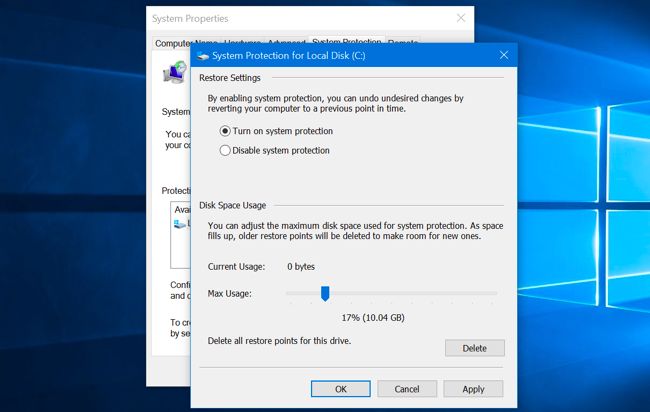
اگر میخواهید امنیت بیشتری برای سیستم خود برپا کنید، میتوانید یک نقطه بازیابی سیستم در ویندوز بسازید که اگر در پیش بردن روند این آموزش با دردسر روبهرو شدید و خطا کردید، به سادگی بتوانید به وضعیت پیشین ویندوز بازگردید. از این رو، گامهای زیر را دنبال کنید:
- به منوی Start بروید.
- در کادر جستجو به دنبال “control panel” بگردید.
- در پنجره بازشده، به System بروید.
- در نوار کناری بر روی لینک System Protection کلیک کنید.
- در پنجره بازشده، درایوی که ویندوز در آن کار گذاشته شده است را با یک کلیک برگزینید و سپس روی دکمه Configure کلیک کنید.
- در پنجره پدیدارشده، تیک گزینه Turn on system protection را بزنید.
شیوه افزودن ویژگی Move to و Copy to به منوی زمینه
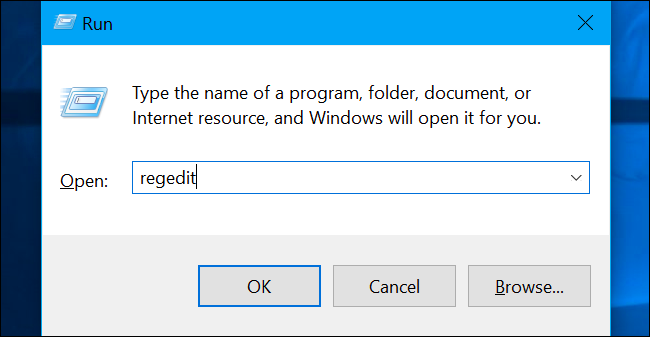
برای افزودن ویژگی Move to (جابجایی) و ویژگی Copy to (کپی) به منوی زمینه، نخستین کاری که باید انجام دهید، باز کردن ویرایشگر رجیستری است. برای این کار، میتوانید از کلید میانبر Windows+R بر روی کیبورد خود بهره ببرید، یا گزینه “regedit” را در پنجره Run بنویسید و سپس بر روی OK کلیک کنید یا دکمه اینتر را بفشارید.
اکنون در پنجره بازشده، میتوانید کلید زیر را کپی و سپس در نوار آدرس بچسبانید:
HKEY_CLASSES_ROOT\AllFilesystemObjects\shellex\ContextMenuHandlersیا میتوانید گامهای زیر را در نوار کناری پنجره بردارید:
- به HKEY_CLASSES_ROOT بروید.
- روی AllFilesystemObjects کلیک کنید.
- روی shellex کلیک کنید.
این رو هم بخون:
با روشهای اجرای ویرایشگر رجیستری ویندوز 10 آشنا شوید
۱۳۹۹/۰۱/۱۲
اکنون که به اینجا رسیدید، گامهای پیشرو را دنبال کنید:
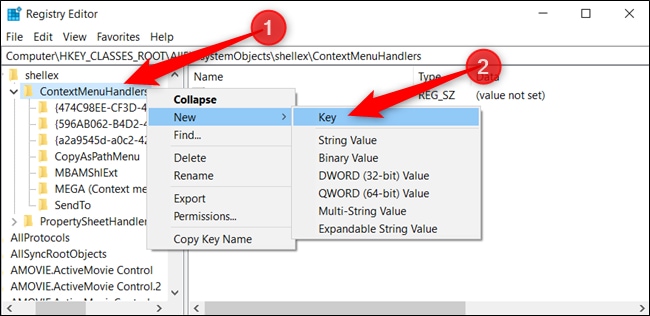
- روی ContextMenuHandlers کلیک راست کنید.
- در منوی بازشده، بر روی New کلیک چپ کنید.
- در منوی بازشده، بر روی Key کلیک چپ کنید.
- نام این کلید را Copy to برگزینید و سپس دکمه اینتر را بفشارید.
- گام 1 تا گام 3 را دوباره انجام دهید.
- نام کلید دیگر را Move to بگذارید و اینتر را بزنید.
اکنون که توانستید دو کلید Copy to و Move to بسازید، باید به درون هریک بروید و تغییراتی را بجا آورید.
نخست بر روی کلید Copy to کلیک چپ کنید، سپس بر روی (Default) دوبار کلیک چپ کنید.
در پنجره بازشده، رشته زیر را کپی کنید و آن را در کادر Value Data بچسبانید و سپس بر روی دکمه OK کلیک کنید.
{C2FBB630-2971-11D1-A18C-00C04FD75D13}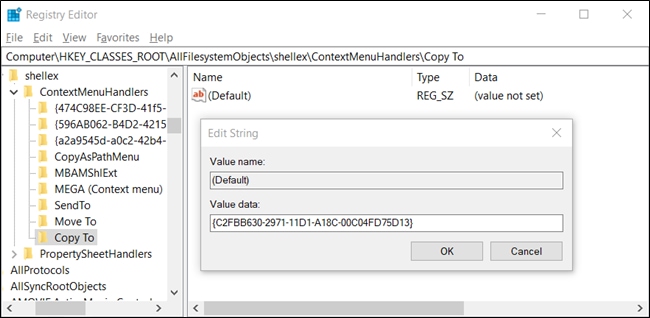
اکنون بر روی کلید Move to کلیک چپ کنید، سپس بر روی (Default) دوبار کلیک چپ کنید.
در پنجره بازشده، رشته زیر را کپی کنید و آن را در کادر Value Data بچسبانید و سپس بر روی دکمه OK کلیک کنید.
{C2FBB631-2971-11D1-A18C-00C04FD75D13}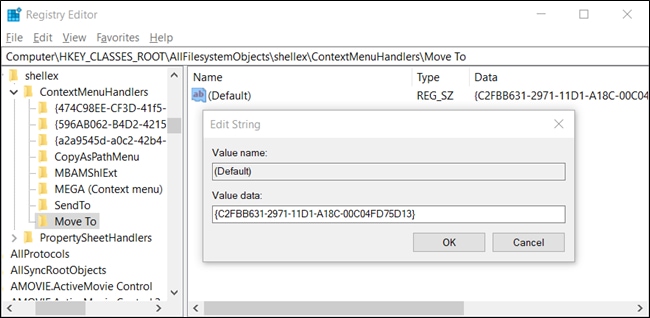
اکنون میتوانید با آسودگی خاطر پنجره ویرایشگر رجیستری ویندوز را ببندید. نیازی هم به ریاستارت کردن کامپیوتر یا بیرون رفتن از حساب کاربری خود برای بهرهوری از این ویژگی ندارید.
بهرهگیری از ویژگی Copy to و Move to از منوی زمینه
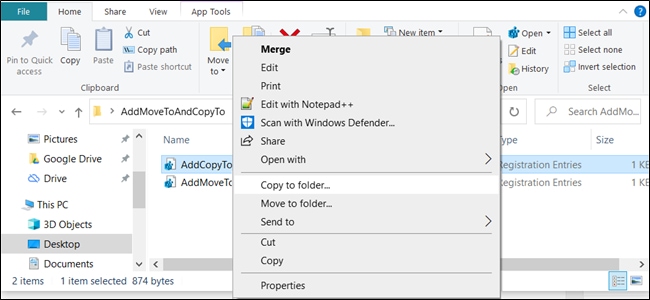
پس از پشت سر گذاشتن گامهای بالا، از این پس با کلیک راست بر روی هر فایل یا پوشهای، منوی زمینه به مانند همیشه پدیدار میشود، و میبینید که دارای دو گزینه Copy to و Move to نیز است.
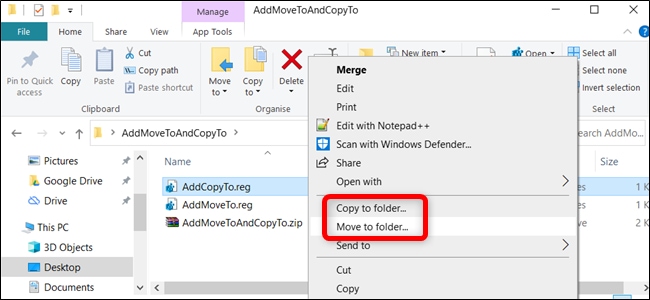
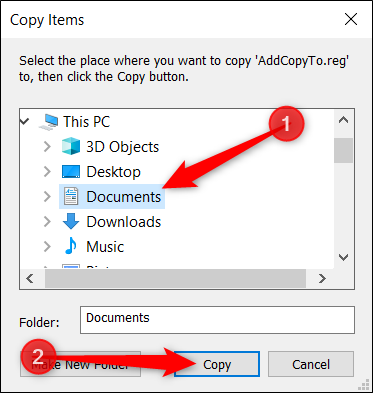
با کلیک کردن بر روی هریک از آنان، پنجره کوچکی باز میشود که در آن میتوانید مکان کپی یا جابجایی فایل یا پوشه را برگزینید.
بیوگرافی

آخرین نوشتهها
- دانلود نرم افزار انی دسک
- روش فعال سازی ویندوز
- روش فعال سازی آفیس
- افزونه کروم
- نماینده فروش و پشتیبان ADSL پیشگامان
- آدرس کانال مدیر
- ده نکته برای محافظت از چشم هنگام کار زیاد با کامپیوتر
- عدم اتصال به vpn سازماني
- مشکل جدید در نصب بروزرسانی های ویندوز
- فایروال ویندوز چیست و آموزش تنظیمات Windows Firewall
آرشیو موضوعی
نوشتههای پیشین
- اردیبهشت ۱۴۰۴
- فروردین ۱۴۰۴
- بهمن ۱۴۰۳
- آذر ۱۴۰۳
- شهریور ۱۴۰۳
- اسفند ۱۴۰۱
- بهمن ۱۴۰۱
- دی ۱۴۰۱
- آذر ۱۴۰۱
- آبان ۱۴۰۱
- مهر ۱۴۰۱
- مرداد ۱۴۰۱
- خرداد ۱۴۰۱
- اردیبهشت ۱۴۰۱
- فروردین ۱۴۰۱
- اسفند ۱۴۰۰
- بهمن ۱۴۰۰
- دی ۱۴۰۰
- آذر ۱۴۰۰
- آبان ۱۴۰۰
- مهر ۱۴۰۰
- مرداد ۱۴۰۰
- تیر ۱۴۰۰
- اردیبهشت ۱۴۰۰
- فروردین ۱۴۰۰
- اسفند ۱۳۹۹
- بهمن ۱۳۹۹
- دی ۱۳۹۹
- آذر ۱۳۹۹
- آبان ۱۳۹۹
- مهر ۱۳۹۹
- شهریور ۱۳۹۹
- مرداد ۱۳۹۹
- تیر ۱۳۹۹
- خرداد ۱۳۹۹
- اردیبهشت ۱۳۹۹
- آرشيو