کامپیوتر، شبکه
کپی برداری از مطالب وبلاگ با ذکر منبع مجاز است.
آموزش نصب VMware Tools در اوبونتو + ویدئو
دوشنبه بیست و هفتم دی ۱۴۰۰ 14:6
مزیت های نصب VMware Tools
- • کنترل بهتر ماوس و کیبورد، در این صورت هر زمانی که شما بخواهید کنترل ماوس را از ماشین مجازی بگیرید کافیست تا ماوس را از پنجره ماشین مجازی خارج کنید تا کنترل آن در اختیار سیستم میزبان قرار گیرد.
• امکان استفاده از قابلیت Drag & Drop (کشیدن و رها کردن) فایل و پوشه ها به ماشین مجازی، در این صورت می توانید برای انتقال فایل ها فقط فایل مورد نظر را به داخل ماشین مجازی یا بالعکس بکشید و رها کنید
• رفع مشکل شفافیت و رزولوشن تصویر
• عمق رنگ تصویر ۳۲ bit
• امکان استفاده همسان سازی ساعت ماشین مجازی با سیستم میزبان
• امکان استفاده از کارت صدا در ماشین مجازی
برای این کار اوبونتو را در VMware workstation نصب کنید بعد از نصب اوبونتو از منو VM گزینه Install VMware Tools را انتخاب کنید.
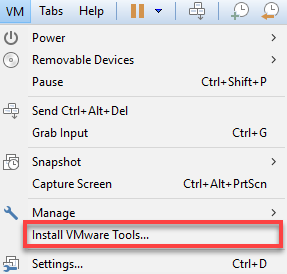
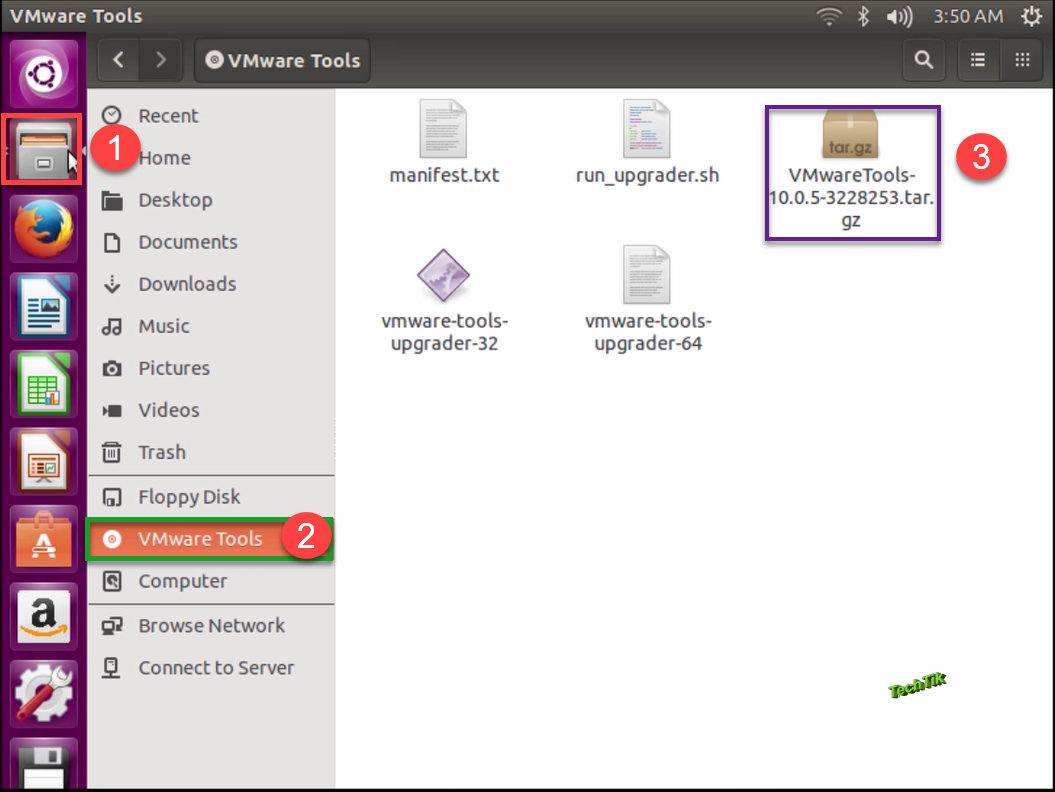
بعد نرم افزار VMware Tools همانند یک درایو CD در اوبونتو نمایش داده می شود که باید وارد درایو CD شوید.
بر روی فایل VMware Tools کلیک راست و گزینه Extract To را انتخاب کنید تا از حالت فشرده خارج کنید.
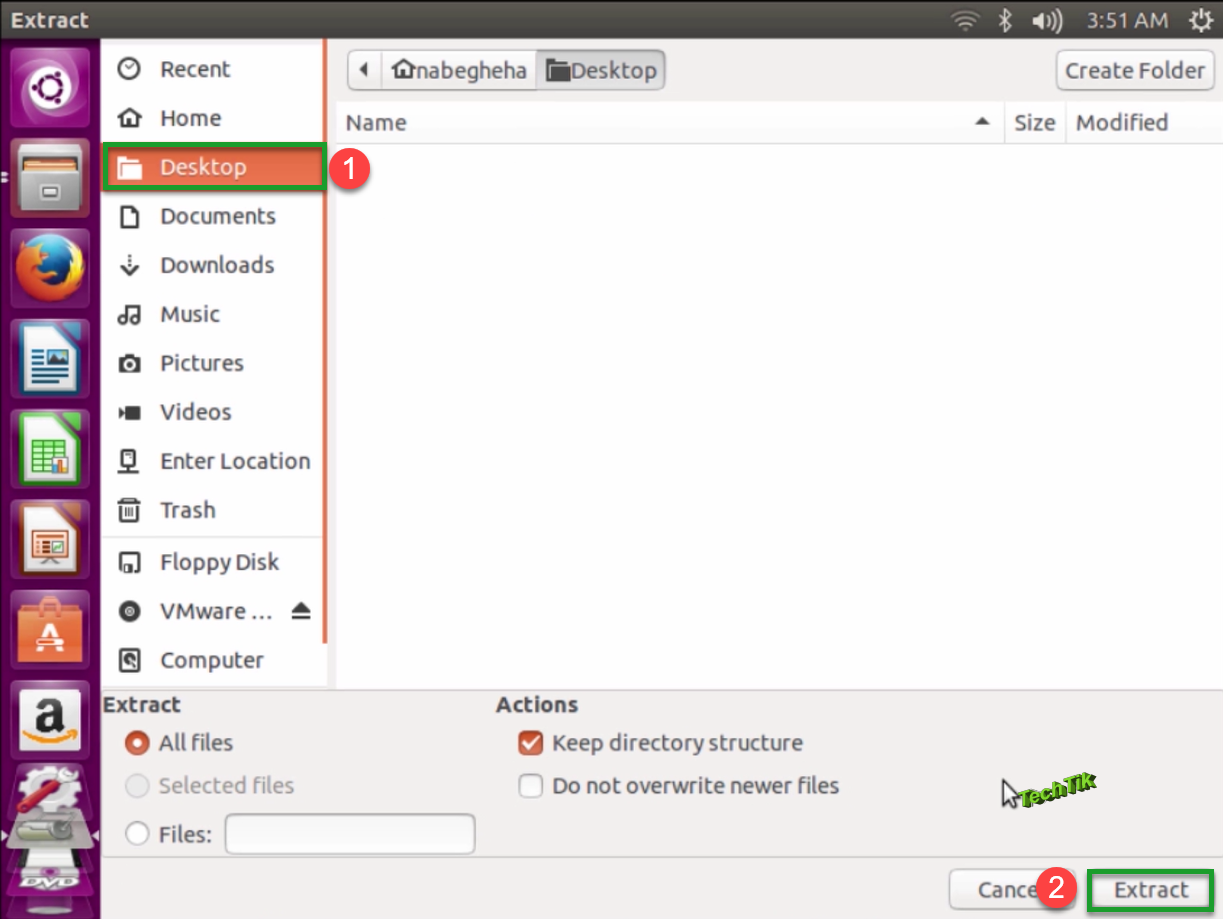
در برنامه باز شده محل ذخیره سازی فایل فشرده را باید مشخص کنیم. ( در این سناریو من Desktop را انتخاب می کنم تا در این مسیر ذخیره شود.)
سپس گزینه Extract را انتخاب کنید تا از حالت فشرده فایل خارج شود.
حالا کافیست برنامه Terminal را باز کنید. برای باز کردن برنامه Terminal هم کافیست بر روی دسکتاپ کلیک راست کنید و گزینه Terminl را انتخاب کنید.
یا این که می توانید با استفاده از کلید های ترکیبی Ctrl + Alt + T استفاده کنید.
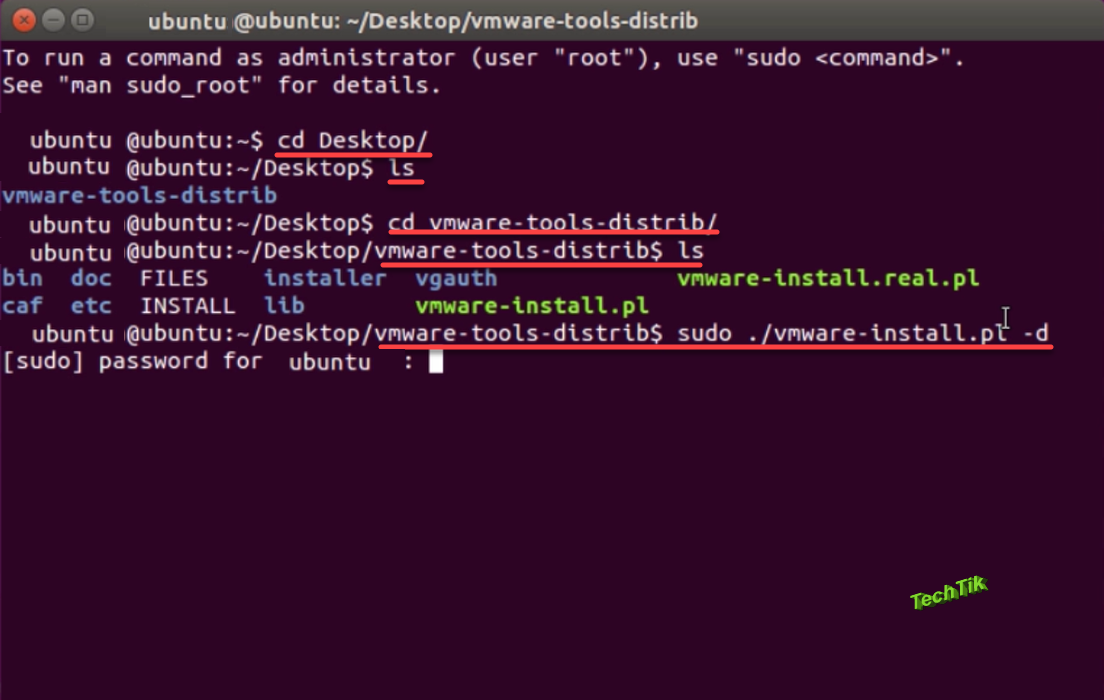
حالا با استفاده از دستور cd وارد مسیری که فایل فشرده را در آن محل ذخیره کرده اید وارد می شوید.
چون من در دسکتاپ اوبونتو فایل را ذخیره کردم پس به صورت زیر دستور را وارد می کنم.
Cd Desktop/
حالا با استفاده از دستور ls می توانم فایل های موجود در این را مسیر را مشاهده کنم.
حالا با استفاده از دستور زیر از طریق ترمینال وارد پوشه VMware Tools distrib می شویم.
cd VMware-Tools-distrib
پس از آن محتویات پوشه VMware را می توانید مشاهده کنید که ما با فایل VMware-install.pl کار داریم.
حالا با استفاده از دستور زیر فایل را نصب می کنیم.
Sudo ./vmware-install.pl –d
پس از زدن Enter باید پسورد حساب کاربری اوبونتو خود را وارد کنید.
زمانی که پسورد را وارد می کنید برای امنیت هیچ کارکتری را به شما نمایش داده نمی شود.
پس از نصب حتما یکبار سیستم اوبونتو را ریستارت کنید تا تغییرات اعمال شود.
بیوگرافی

آخرین نوشتهها
- دانلود نرم افزار انی دسک
- روش فعال سازی ویندوز
- روش فعال سازی آفیس
- افزونه کروم
- نماینده فروش و پشتیبان ADSL پیشگامان
- آدرس کانال مدیر
- ده نکته برای محافظت از چشم هنگام کار زیاد با کامپیوتر
- عدم اتصال به vpn سازماني
- مشکل جدید در نصب بروزرسانی های ویندوز
- فایروال ویندوز چیست و آموزش تنظیمات Windows Firewall
آرشیو موضوعی
نوشتههای پیشین
- اردیبهشت ۱۴۰۴
- فروردین ۱۴۰۴
- بهمن ۱۴۰۳
- آذر ۱۴۰۳
- شهریور ۱۴۰۳
- اسفند ۱۴۰۱
- بهمن ۱۴۰۱
- دی ۱۴۰۱
- آذر ۱۴۰۱
- آبان ۱۴۰۱
- مهر ۱۴۰۱
- مرداد ۱۴۰۱
- خرداد ۱۴۰۱
- اردیبهشت ۱۴۰۱
- فروردین ۱۴۰۱
- اسفند ۱۴۰۰
- بهمن ۱۴۰۰
- دی ۱۴۰۰
- آذر ۱۴۰۰
- آبان ۱۴۰۰
- مهر ۱۴۰۰
- مرداد ۱۴۰۰
- تیر ۱۴۰۰
- اردیبهشت ۱۴۰۰
- فروردین ۱۴۰۰
- اسفند ۱۳۹۹
- بهمن ۱۳۹۹
- دی ۱۳۹۹
- آذر ۱۳۹۹
- آبان ۱۳۹۹
- مهر ۱۳۹۹
- شهریور ۱۳۹۹
- مرداد ۱۳۹۹
- تیر ۱۳۹۹
- خرداد ۱۳۹۹
- اردیبهشت ۱۳۹۹
- آرشيو